 Italiano





Come distribuire OpenClaw su AvaHost VPS con un clic | Ubuntu 22.04
La maggior parte degli assistenti AI memorizza i tuoi dati sui propri server, addebita per messaggio e va offline nel momento in cui chiudi la scheda. OpenClaw funziona in modo diverso: gira sul tuo VPS, si connette a Telegram, WhatsApp, Slack e Discord, e rimane online 24/7.
AvaHost ora offre OpenClaw come template con un clic su Ubuntu 22.04.
Che cos’è OpenClaw?
OpenClaw è un assistente AI open-source e self-hosted. Lo colleghi al tuo fornitore di AI preferito — Claude (Anthropic) o ChatGPT (OpenAI) — e diventa il tuo assistente personale su tutte le tue app di messaggistica.
Cosa supporta:
- Telegram, WhatsApp, Slack, Discord e oltre 10 piattaforme
- Claude, ChatGPT e modelli locali tramite Ollama
- Google Workspace — Calendar, Gmail, Drive
- Navigazione web, gestione file, comandi terminale
Perché self-host:
- Le tue conversazioni non lasciano mai il tuo server
- Nessun costo per messaggio — solo costo fisso del VPS
- Funziona 24/7 senza che il tuo computer sia acceso
- Controlli tu quale modello di AI utilizza
Cosa ti servirà
- Un account AvaHost attivo — ava.hosting
- Un piano VPS (minimo 2 GB RAM consigliati)
- Una chiave API da Anthropic o OpenAI
Passo 1 — Accedi al tuo Dashboard di AvaHost
Accedi su ava.hosting. Ti troverai sulla pagina My Dashboard che mostra i tuoi servizi attivi.
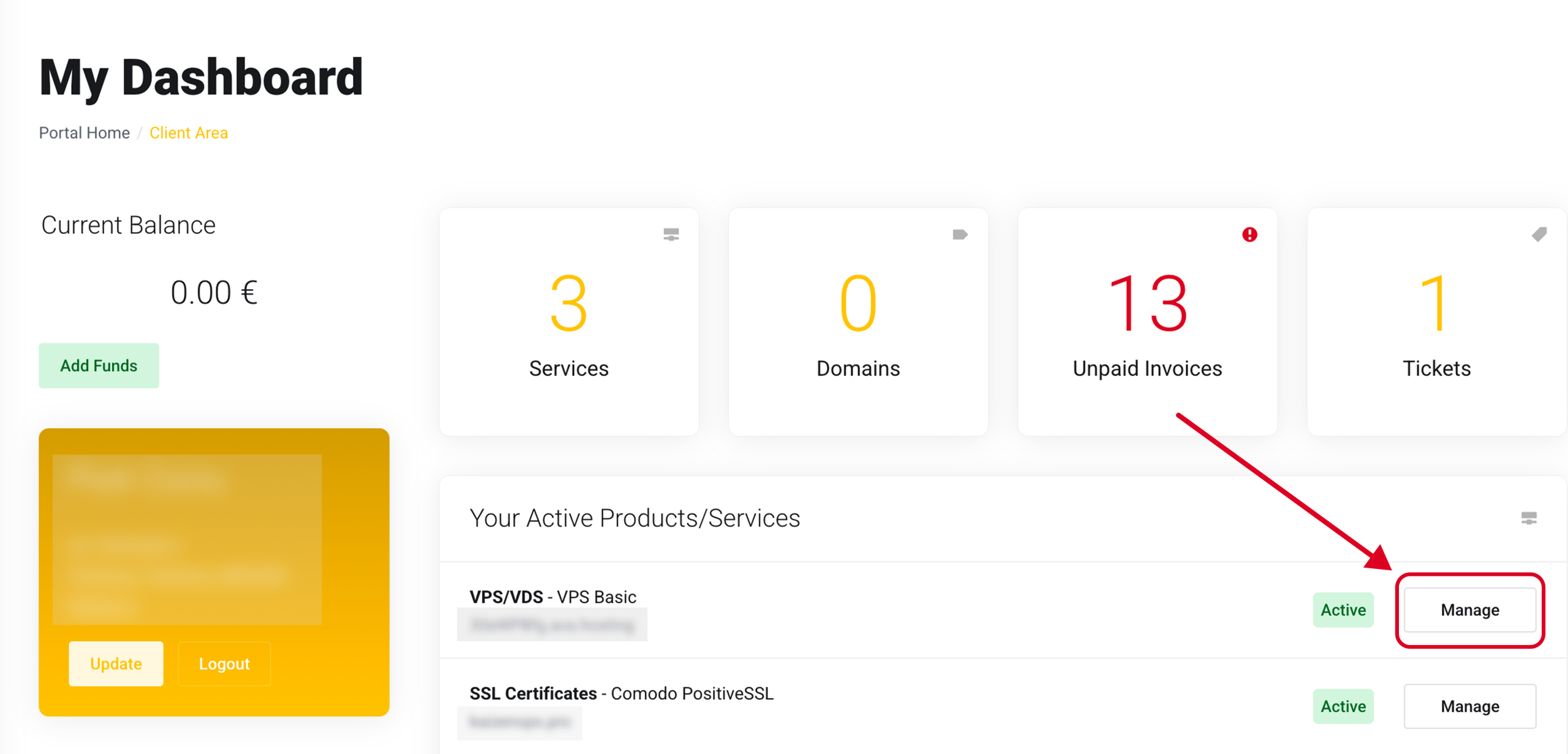
Trova il tuo VPS sotto Prodotti/Servizi Attivi e clicca su Gestisci.
Passo 2 — Apertura Reinstallazione
All’interno del pannello VPS, guarda la sezione Gestione Servizi nella barra laterale sinistra. Clicca su Reinstallazione.
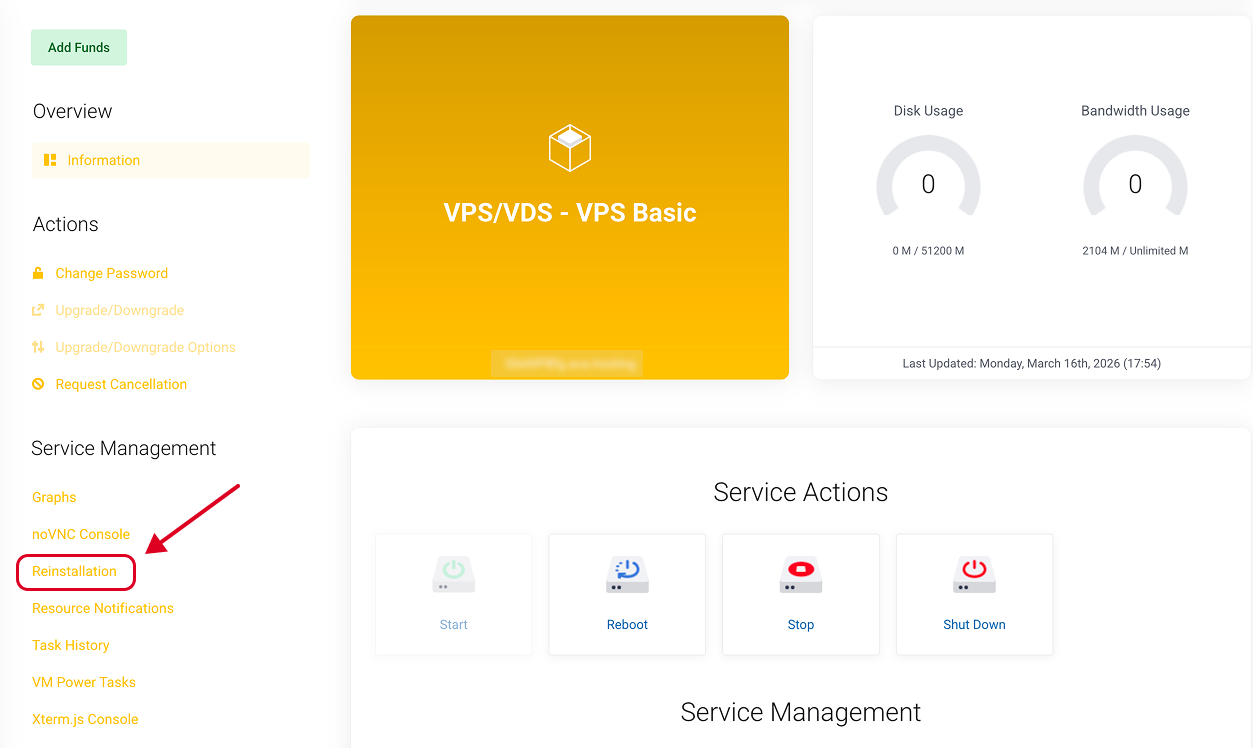
Attenzione: La reinstallazione cancella tutti i dati esistenti sul VPS. Per un VPS fresco, questo passaggio è completamente sicuro.
Passo 3 — Seleziona il Template OpenClaw
Vedrai una griglia di sistemi operativi. Scorri fino alla sezione Ubuntu e clicca su Ubuntu-22-04-OpenClaw-WebGateway.
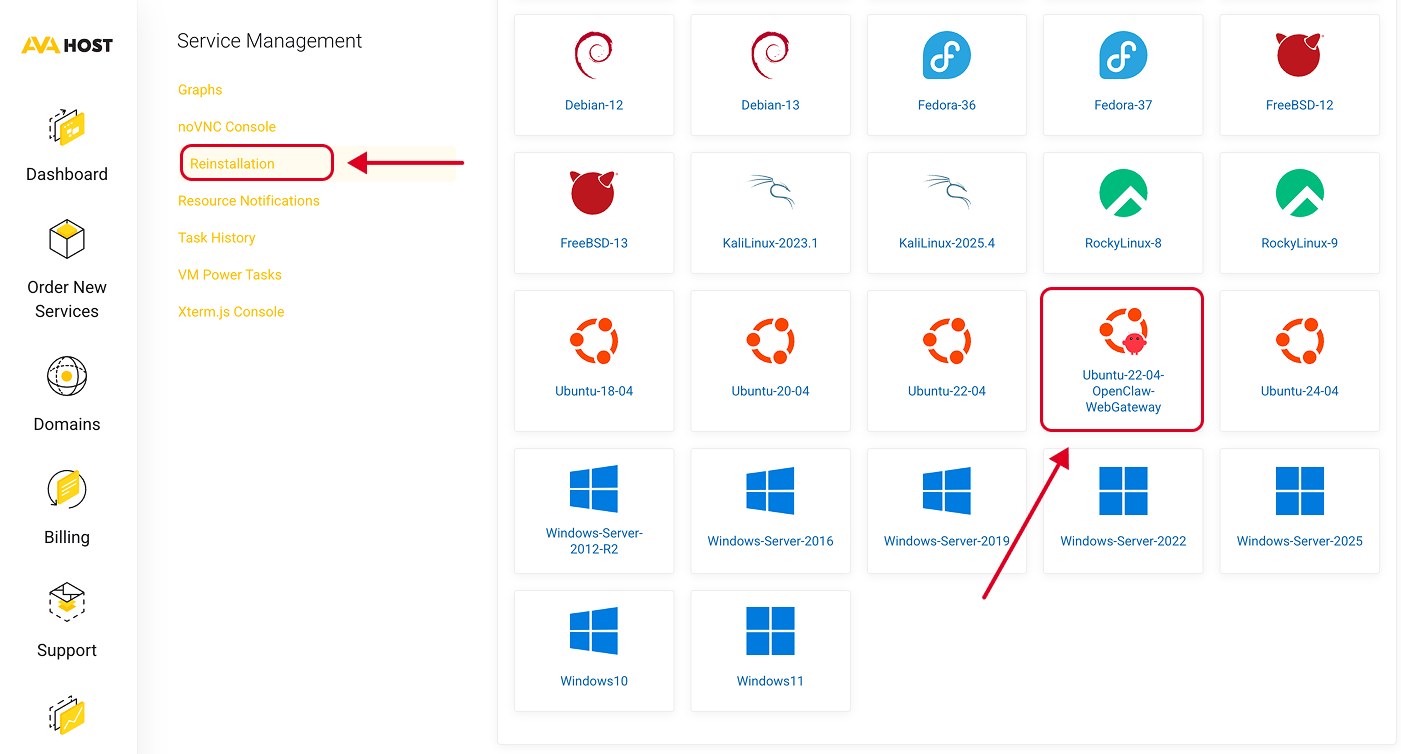
Questo template si installa su Ubuntu 22.04 LTS e include tutto pre-configurato:
- OpenClaw (ultima versione stabile)
- Docker e Docker Compose
- WebGateway per accesso tramite browser
- Regole del firewall impostate automaticamente
Conferma la selezione. L’installazione richiede 2–5 minuti.
Passo 4 — Completa la Procedura Guidata di Onboarding
Una volta che il tuo VPS è pronto, apri il tuo browser e vai a:
http://YOUR_VPS_IP:18789
Vedrai la procedura guidata di onboarding di OpenClaw. Segui questi passaggi:
- Scegli il tuo fornitore di AI — Anthropic (Claude) o OpenAI (ChatGPT)
- Inserisci la tua chiave API — incollala dalla dashboard del tuo fornitore
- Crea il tuo account admin — imposta email e password
- Collega la tua prima piattaforma — Telegram è il più veloce da iniziare
L’intera configurazione richiede circa 3 minuti.
Passo 5 — Collega Telegram
- Apri Telegram → cerca @BotFather
- Invia /newbot e segui le istruzioni per creare un bot
- Copia il token del bot che ricevi
- Nel dashboard di OpenClaw → Integrazioni → Telegram → incolla il token
- Inizia a chattare con il tuo bot