 Deutsch





So installieren Sie OpenClaw auf AvaHost VPS mit einem Klick | Ubuntu 22.04
Die meisten KI-Assistenten speichern Ihre Daten auf ihren Servern, berechnen pro Nachricht und gehen offline, sobald Sie den Tab schließen. OpenClaw funktioniert anders – es läuft auf Ihrem eigenen VPS, verbindet sich mit Telegram, WhatsApp, Slack und Discord und bleibt 24/7 online.
AvaHost bietet jetzt OpenClaw als Ein-Klick-Vorlage auf Ubuntu 22.04 an.
Was ist OpenClaw?
OpenClaw ist ein Open-Source, selbstgehosteter KI-Assistent. Sie verbinden ihn mit Ihrem bevorzugten KI-Anbieter – Claude (Anthropic) oder ChatGPT (OpenAI) – und er wird zu Ihrem persönlichen Assistenten in all Ihren Messaging-Apps.
Was es unterstützt:
- Telegram, WhatsApp, Slack, Discord und 10+ Plattformen
- Claude, ChatGPT und lokale Modelle über Ollama
- Google Workspace – Kalender, Gmail, Drive
- Web-Browsing, Dateiverwaltung, Terminalbefehle
Warum selbstgehostet:
- Ihre Gespräche verlassen niemals Ihren Server
- Keine Gebühren pro Nachricht – nur feste VPS-Kosten
- Läuft 24/7, ohne dass Ihr Computer eingeschaltet sein muss
- Sie kontrollieren, welches KI-Modell verwendet wird
Was Sie benötigen
- Ein aktives AvaHost-Konto – ava.hosting
- Einen VPS-Plan (mindestens 2 GB RAM empfohlen)
- Einen API-Schlüssel von Anthropic oder OpenAI
Schritt 1 – Melden Sie sich bei Ihrem AvaHost-Dashboard an
Melden Sie sich an unter ava.hosting. Sie gelangen zur Seite Mein Dashboard, die Ihre aktiven Dienste anzeigt.
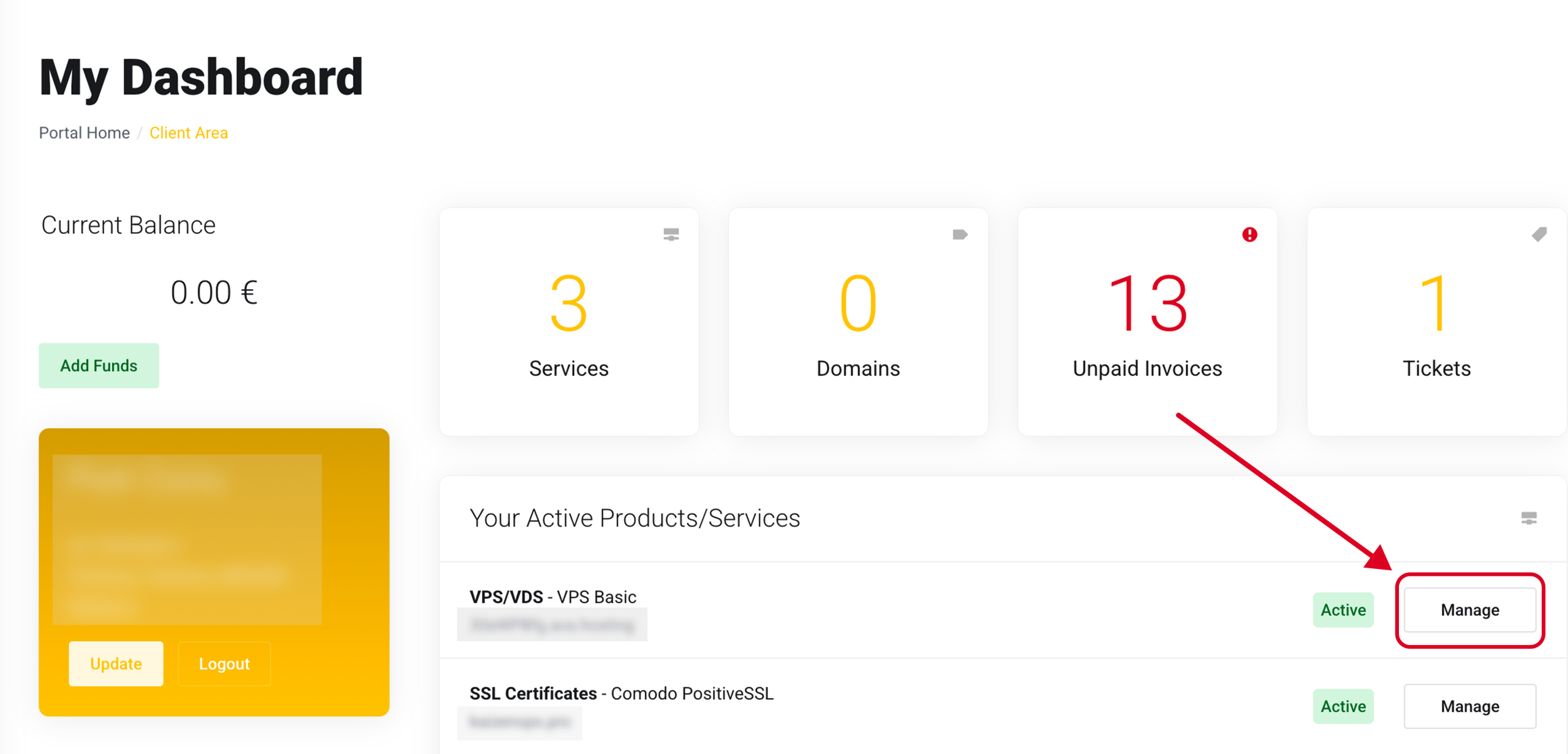
Finden Sie Ihren VPS unter Ihre aktiven Produkte/Dienste und klicken Sie auf Verwalten.
Schritt 2 – Öffnen Sie die Neuinstallation
Innerhalb Ihres VPS-Panels schauen Sie sich den Bereich Serviceverwaltung in der linken Seitenleiste an. Klicken Sie auf Neuinstallation.
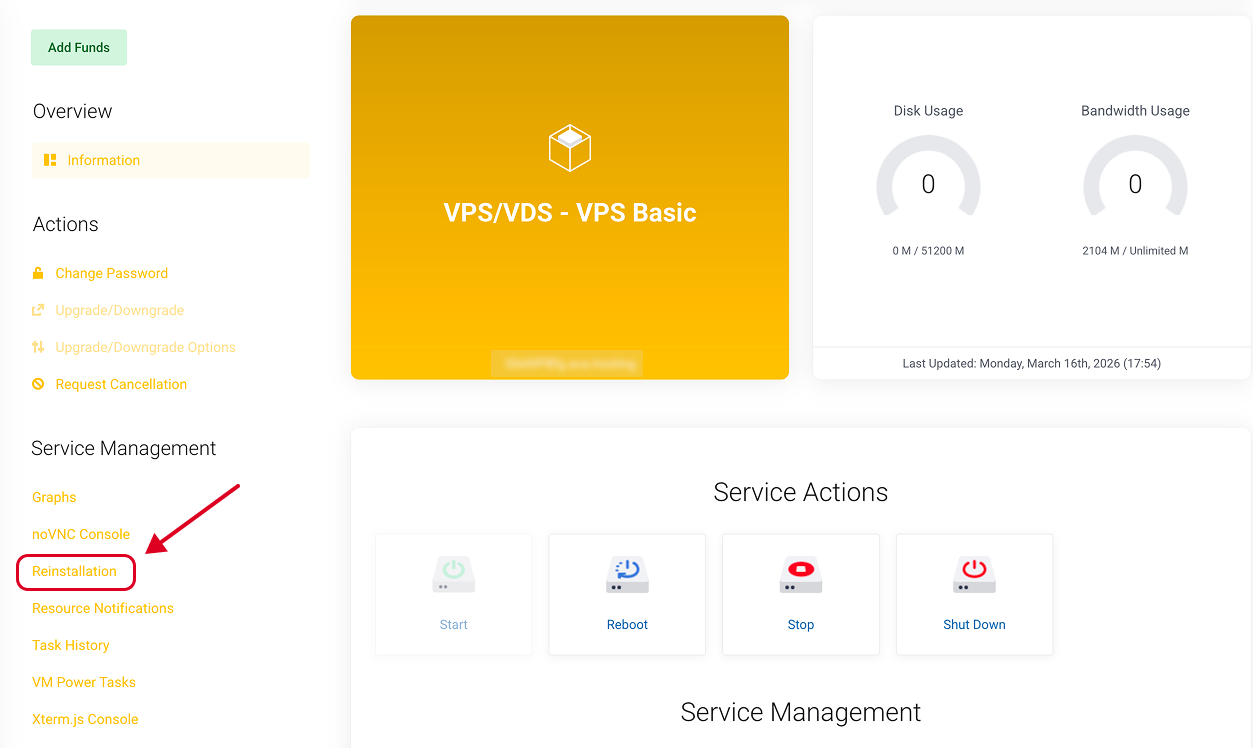
Hinweis: Die Neuinstallation löscht alle vorhandenen Daten auf dem VPS. Für einen frischen VPS ist dieser Schritt völlig sicher.
Schritt 3 – Wählen Sie die OpenClaw-Vorlage aus
Sie sehen ein Raster von Betriebssystemen. Scrollen Sie zum Abschnitt Ubuntu und klicken Sie auf Ubuntu-22-04-OpenClaw-WebGateway.
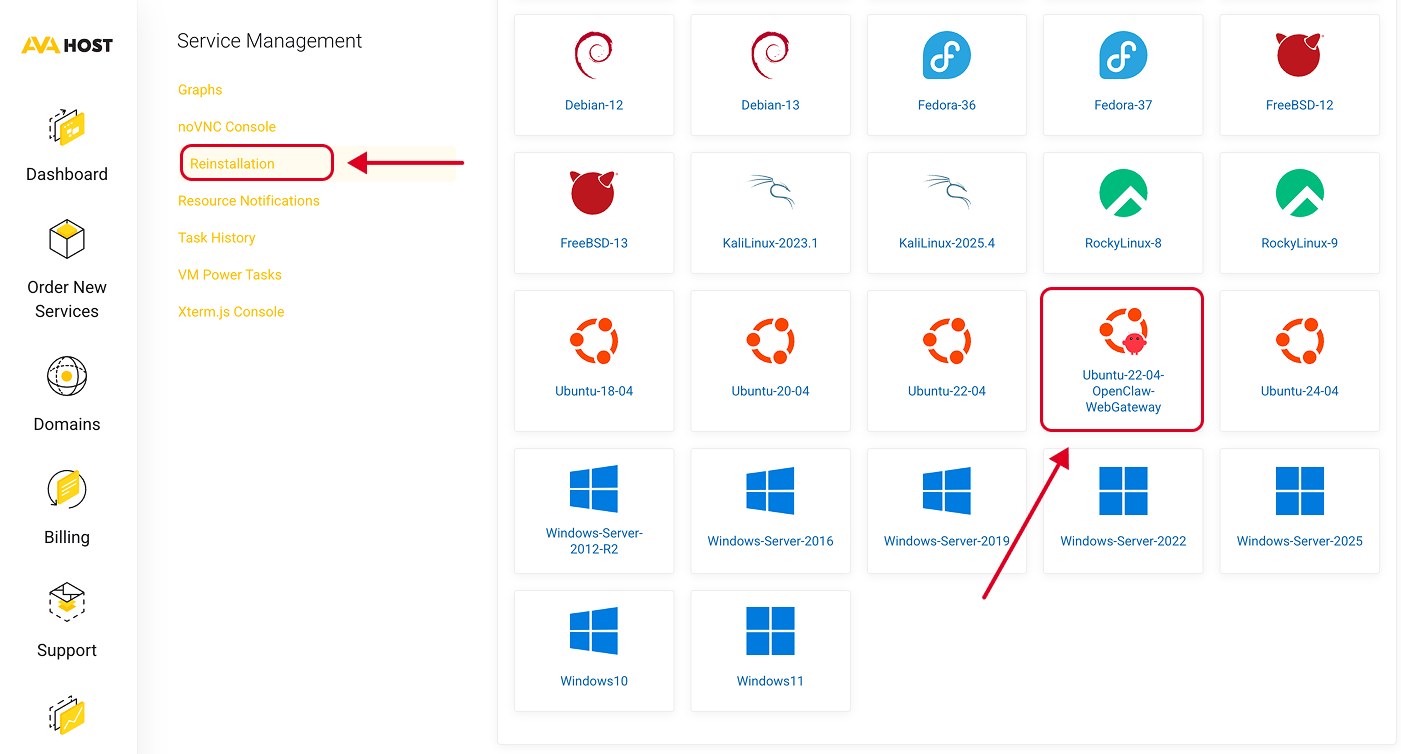
Diese Vorlage wird auf Ubuntu 22.04 LTS installiert und umfasst alles vorkonfiguriert:
- OpenClaw (neueste stabile Version)
- Docker und Docker Compose
- WebGateway für den Browserzugang
- Firewall-Regeln werden automatisch eingerichtet
Bestätigen Sie die Auswahl. Die Installation dauert 2–5 Minuten.
Schritt 4 – Vervollständigen Sie den Onboarding-Assistenten
Sobald Ihr VPS bereit ist, öffnen Sie Ihren Browser und gehen Sie zu:
http://YOUR_VPS_IP:18789
Sie sehen den Onboarding-Assistenten von OpenClaw. Folgen Sie diesen Schritten:
- Wählen Sie Ihren KI-Anbieter – Anthropic (Claude) oder OpenAI (ChatGPT)
- Geben Sie Ihren API-Schlüssel ein – fügen Sie ihn aus dem Dashboard Ihres Anbieters ein
- Erstellen Sie Ihr Administratorkonto – setzen Sie E-Mail und Passwort
- Verbinden Sie Ihre erste Plattform – Telegram ist der schnellste Einstieg
Die gesamte Einrichtung dauert etwa 3 Minuten.
Schritt 5 – Verbinden Sie Telegram
- Öffnen Sie Telegram → suchen Sie @BotFather
- Senden Sie /newbot und folgen Sie den Anweisungen, um einen Bot zu erstellen
- Kopieren Sie das Token, das Sie erhalten
- Im OpenClaw-Dashboard → Integrationen → Telegram → fügen Sie das Token ein
- Beginnen Sie, mit Ihrem Bot zu chatten