 Türkçe





“Sunucu IP Adresi Bulunamadı” Hatasını Nasıl Düzeltirsiniz
“Sunucu IP Adresi Bulunamadı” Hatasını Düzeltme
Önemli bir web sitesine erişmeye çalışırken “Sunucu IP Adresi Bulunamadı” hatasıyla karşılaşmak kadar sinir bozucu pek az şey vardır; bu, kişisel blogunuz veya bir müşterinin e-ticaret platformu olabilir. Genellikle DNS yanlış yapılandırmaları, ağ sorunları veya tarayıcı ayarlarıyla bağlantılı olan bu yaygın sorun, hem kullanıcı erişimini hem de site yönetimini kesintiye uğratabilir. ava.hosting’in yüksek performanslı VPS veya dedicated sunucuları üzerindeki web sitesi sahipleri için, doğru DNS ayarı ve güvenilir barındırma bu hataları en aza indirebilir. Örneğin, eğer ava.hosting üzerinde barındırılan siteniz bir DNS sorunu nedeniyle erişilemez durumdaysa, Google gibi bir genel DNS’ye geçmek bağlantıyı hızla geri getirebilir. Bu kılavuz, bu hatayı gidermek ve çözmek için net, uygulanabilir adımlar sunarak ava.hosting‘in sağlam altyapısıyla kesintisiz tarama ve site yönetimi sağlar.
1. İnternet Bağlantınızı Kontrol Edin
İleri düzey sorun giderme işlemlerine geçmeden önce, internet bağlantınızın aktif ve stabil olduğundan emin olun. Modeminizi ve yönlendiricinizi yeniden başlatın, Wi-Fi’ye yeniden bağlanın veya sorunun ağla ilgili olup olmadığını belirlemek için başka bir web sitesine erişmeyi deneyin.
2. Tarayıcı Önbelleğinizi ve Çerezlerinizi Temizleyin
Zamanla, tarayıcılar web sayfalarının yüklenmesini engelleyebilecek önbellek verileri ve çerezler depolar. Bunları temizlemek için:
- Google Chrome’da Ayarlar > Gizlilik ve Güvenlik > Tarayıcı verilerini sil seçeneğine gidin.
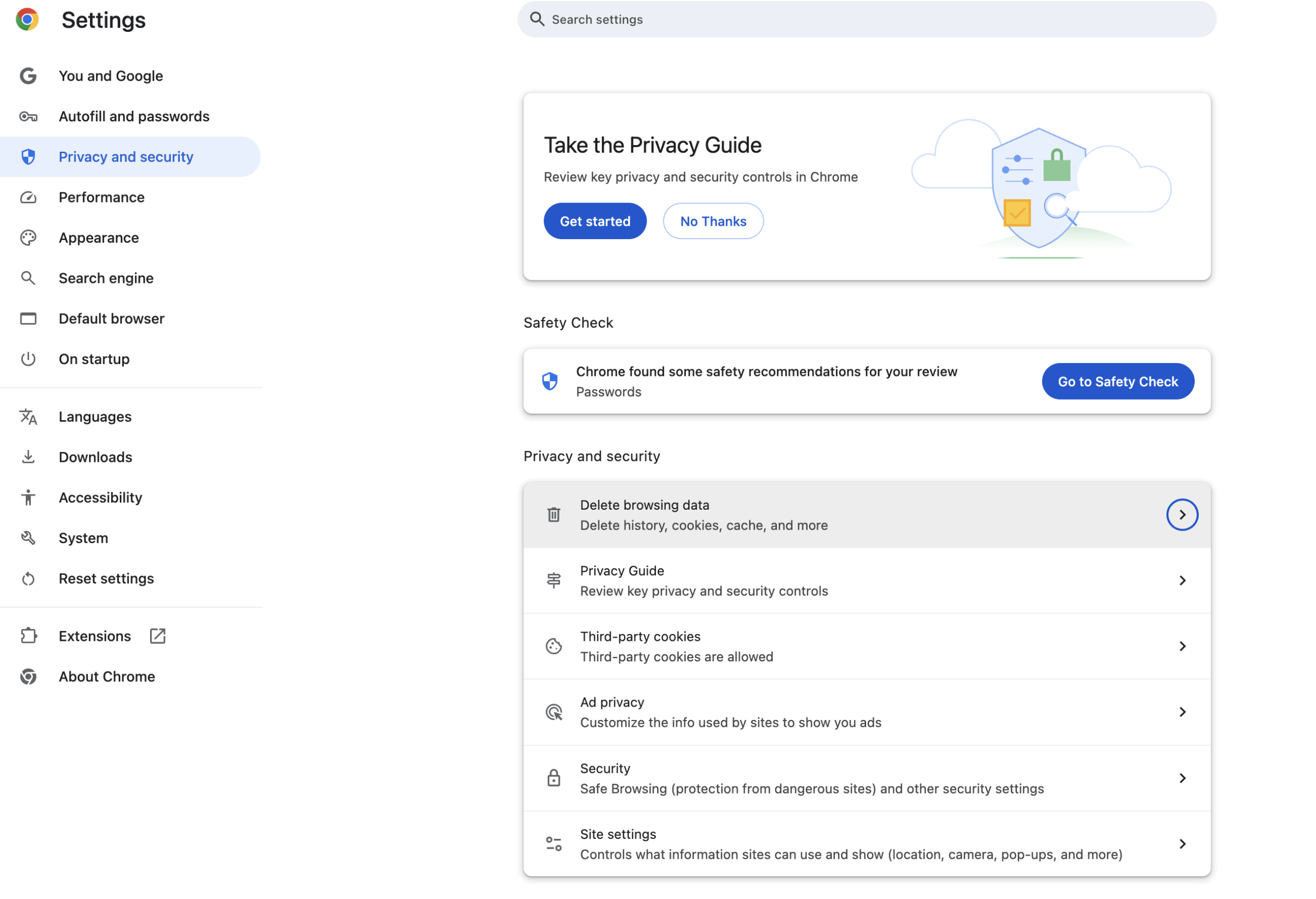
- Önbelleğe alınmış resimler ve dosyalar ile Çerezler ve diğer site verileri seçeneğini işaretleyin.
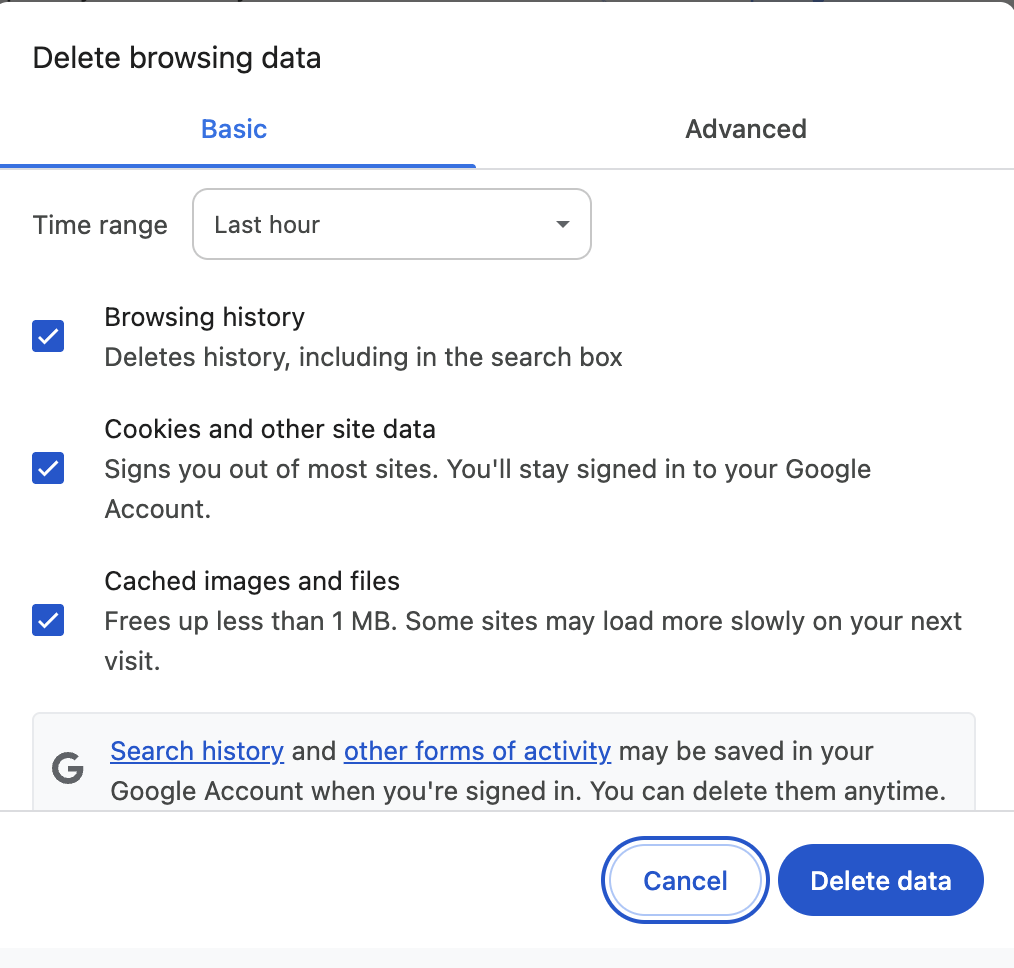
- Verileri temizle butonuna tıklayın, ardından tarayıcınızı yeniden başlatın.
3. DNS İstemci Servisini Yeniden Başlatın
Yanlış yapılandırılmış veya yanıt vermeyen bir DNS istemci servisi bu hataya neden olabilir. Yeniden başlatmak için:
- Win + R tuşlarına basın, services.msc yazın ve Enter tuşuna basın.
- Aşağı kaydırın ve DNS İstemcisini bulun.
- Sağ tıklayın ve Yeniden Başlat seçeneğini seçin.
macOS’ta DNS İstemcisini Yeniden Başlatma (mDNSResponder)
Açık Terminal
- dscacheutil -flushcache → yerel DNS önbelleğini temizler.
- killall -HUP
- mDNSResponder → DNS istemci servisini yeniden başlatır.
Sizden yönetici şifrenizi girmeniz istenecektir.
DNS’in Çalıştığını Doğrulayın
Yeniden başlattıktan sonra, DNS çözümlemesini test edebilirsiniz:
nslookup google.com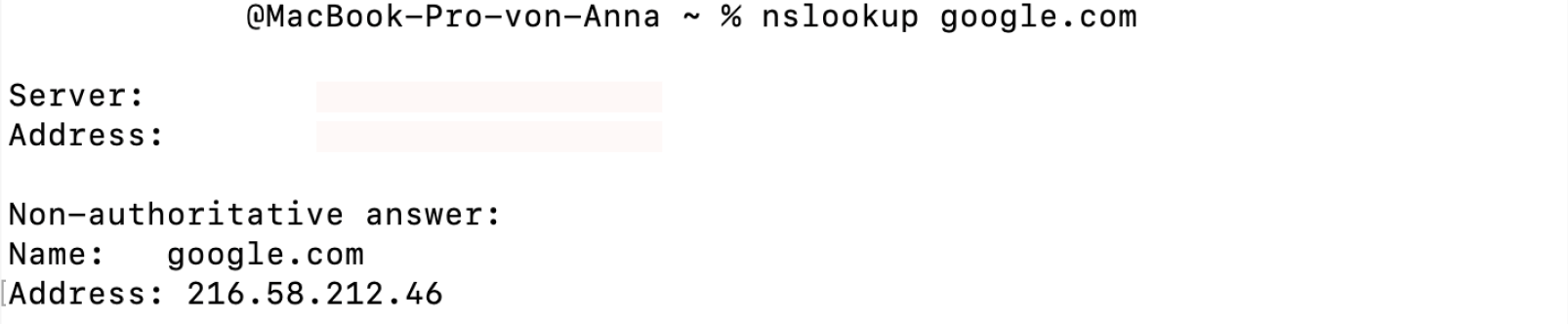
4. DNS Önbelleğini Temizleyin ve Yenileyin
Bozulmuş bir DNS önbelleği, bir web sitesinin yüklenmesini engelleyebilir. Temizlemek yardımcı olabilir:
- Komut İstemini yönetici olarak açın.
- Aşağıdaki komutları yazın ve her birinden sonra Enter tuşuna basın:
ipconfig /flushdns ipconfig /release ipconfig /renew - Bilgisayarınızı yeniden başlatın ve sorunun çözülüp çözülmediğini kontrol edin.
5. DNS Sunucularınızı Değiştirin
Google DNS veya Cloudflare gibi bir genel DNS’ye geçmek bağlantıyı iyileştirebilir.
- Ağ ve İnternet Ayarlarını açın.
- Adaptör ayarlarını değiştir seçeneğine gidin.
- Ağınıza sağ tıklayın ve Özellikler seçeneğini seçin.
- Internet Protokolü Sürüm 4 (TCP/IPv4) üzerine tıklayın ve Özellikler seçeneğini seçin.
- Aşağıdaki DNS sunucu adreslerini kullan seçeneğini işaretleyin ve girin:
- Tercih edilen DNS Sunucusu: 8.8.8.8
- Alternatif DNS Sunucusu: 8.8.4.4
- Tamam butonuna tıklayın ve bağlantınızı yeniden başlatın.
6. Proxy veya VPN Ayarlarını Devre Dışı Bırakın
Bir proxy veya VPN kullanıyorsanız, bu ağ bağlantınızı etkileyebilir.
- Ayarlar > Ağ & İnternet > Proxy seçeneğine gidin.
- Ayarları otomatik olarak algıla ve Proxy sunucusu kullan seçeneklerini kapatın.
- Bir VPN kullanıyorsanız, bağlantıyı kesin ve siteye yeniden erişmeyi deneyin.
7. Hosts Dosyanızı Kontrol Edin
Windows hosts dosyası belirli web sitelerini engelleyebilir. Kontrol etmek için:
- Notepadi yönetici olarak açın.
- C:WindowsSystem32driversetchosts yoluna gidin.
- Ziyaret etmeye çalıştığınız web sitesinin listelenmediğinden emin olun.
- Bulursanız, girişi silin ve dosyayı kaydedin.
8. Ağ Ayarlarını Sıfırlayın
Sorun devam ederse, ağ ayarlarını sıfırlamak çözebilir:
- Komut İstemini yönetici olarak açın.
- Aşağıdakileri yazın ve Enter tuşuna basın:
netsh int ip reset netsh winsock reset - Bilgisayarınızı yeniden başlatın ve web sitesine yeniden erişmeyi deneyin.
Sonuç
“Sunucu IP Adresi Bulunamadı” hatası, genellikle DNS veya ağ sorunlarından kaynaklanır ve kritik web sitelerine erişimi kesintiye uğratabilir. Bağlantınızı sistematik olarak kontrol ederek, önbellekleri temizleyerek veya DNS sunucularını değiştirerek sorunu hızlı bir şekilde çözebilirsiniz. Web sitesi sahipleri için, ava.hosting, sağlam DNS yönetimi ve çalışma süresi izleme aracılığıyla bu tür hataları önlemek için araçlar sunar. Örneğin, sitenizde Cloudflare DNS’e geçmek, çözümleme hatalarını atlamanıza yardımcı olabilirken, bir VPS yükseltmesi daha fazla kontrol sağlar. Bu adımlarla, kendiniz ve kullanıcılarınız için kesintisiz, kesintisiz bir çevrimiçi deneyim sürdürebilirsiniz.
İlgili Gönderiler


