 Русский





Как развернуть OpenClaw на AvaHost VPS в один клик | Ubuntu 22.04
Большинство AI-ассистентов хранят ваши данные на своих серверах, взимают плату за сообщение и отключаются в момент закрытия вкладки. OpenClaw работает иначе — он работает на вашем собственном VPS, подключается к Telegram, WhatsApp, Slack и Discord и остается онлайн 24/7.
AvaHost теперь предлагает OpenClaw в виде шаблона с одним кликом на Ubuntu 22.04.
Что такое OpenClaw?
OpenClaw — это открытый, саморазмещаемый AI-ассистент. Вы подключаете его к вашему предпочтительному AI-поставщику — Claude (Anthropic) или ChatGPT (OpenAI) — и он становится вашим личным ассистентом во всех ваших мессенджерах.
Что он поддерживает:
- Telegram, WhatsApp, Slack, Discord и 10+ платформ
- Claude, ChatGPT и локальные модели через Ollama
- Google Workspace — Календарь, Gmail, Диск
- Веб-серфинг, управление файлами, команды терминала
Почему саморазмещение:
- Ваши разговоры никогда не покинут ваш сервер
- Нет платы за сообщение — только фиксированная стоимость VPS
- Работает 24/7 без включенного компьютера
- Вы контролируете, какую AI-модель он использует
Что вам понадобится
- Активная учетная запись AvaHost — ava.hosting
- План VPS (рекомендуется минимум 2 ГБ RAM)
- API-ключ от Anthropic или OpenAI
Шаг 1 — Войдите в свою панель управления AvaHost
Войдите на ava.hosting. Вы попадете на страницу Моей панели управления, показывающую ваши активные услуги.
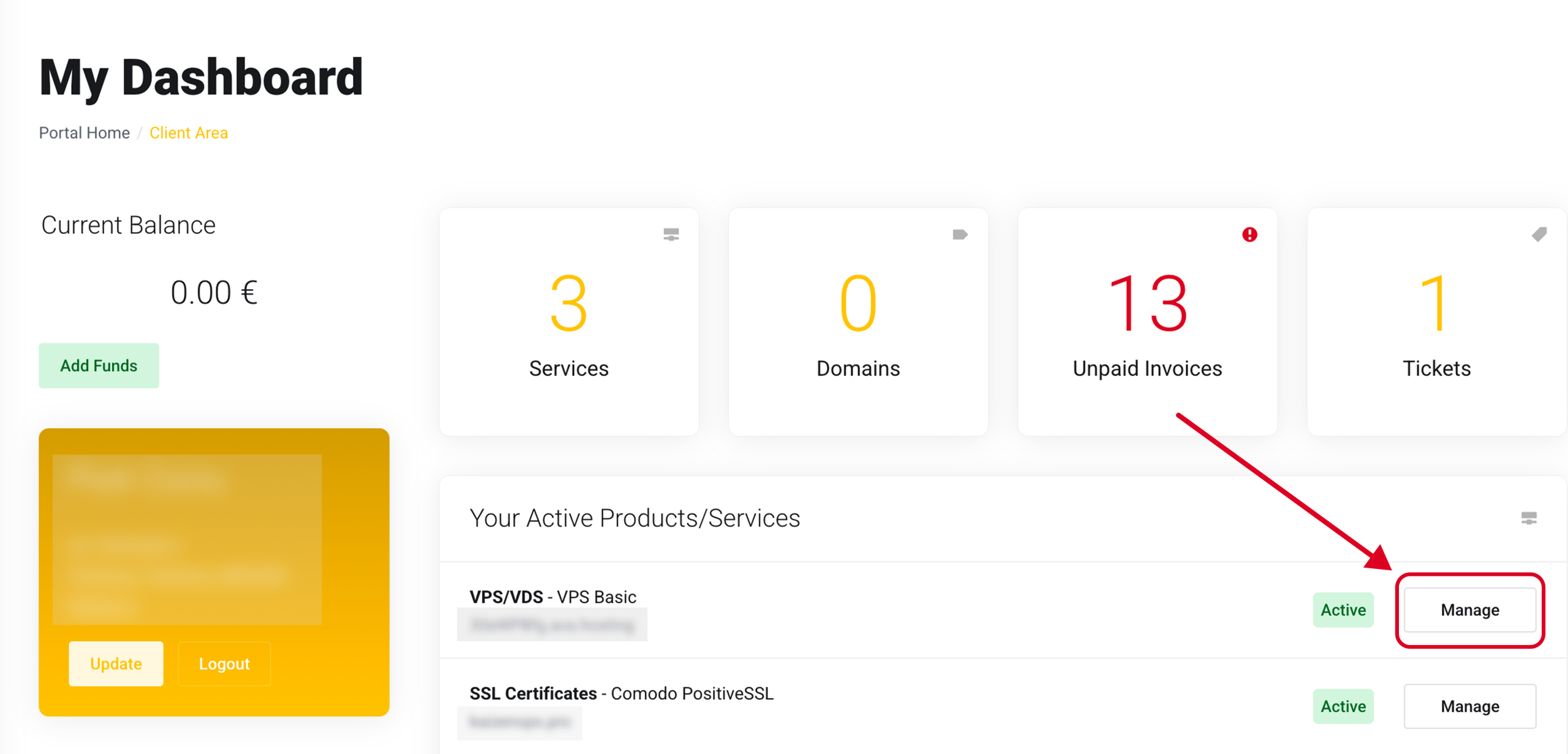
Найдите свой VPS в Ваши активные продукты/услуги и нажмите Управление.
Шаг 2 — Открыть переустановку
Внутри вашей панели VPS посмотрите на Раздел управления услугами в левом боковом меню. Нажмите Переустановка.
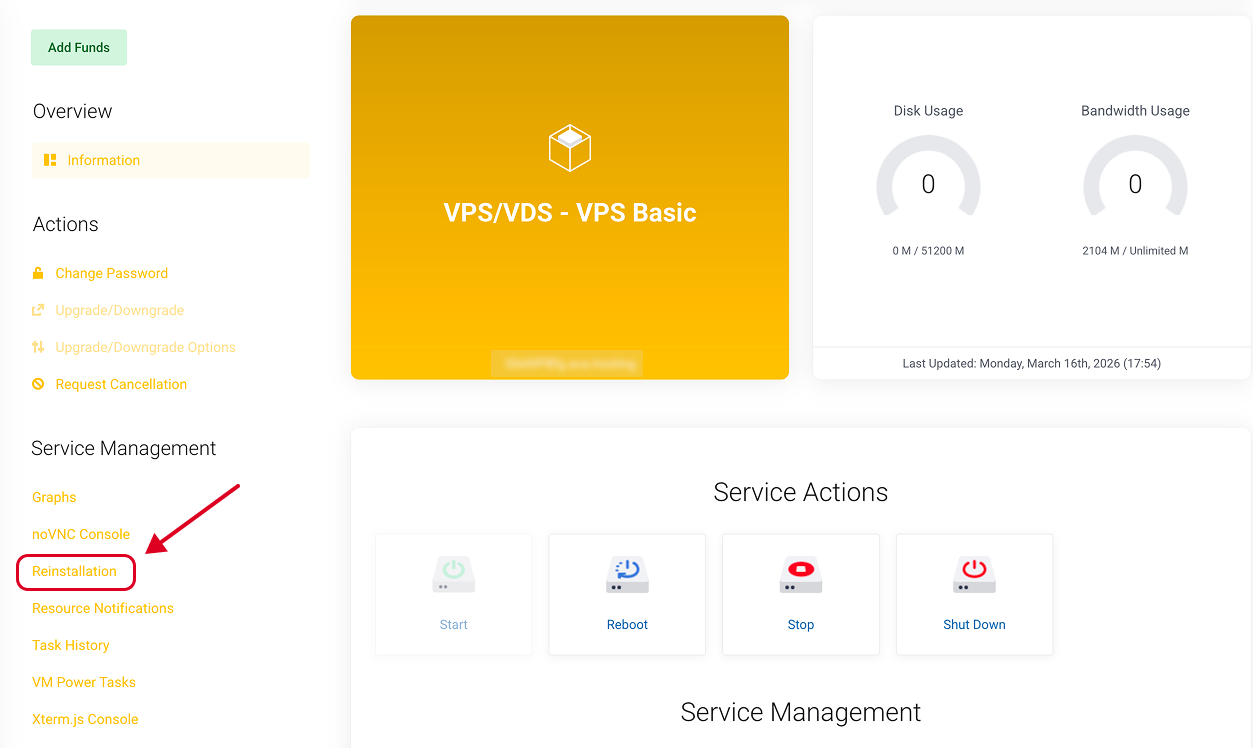
Обратите внимание: Переустановка удаляет все существующие данные на VPS. Для нового VPS этот шаг совершенно безопасен.
Шаг 3 — Выберите шаблон OpenClaw
Вы увидите сетку операционных систем. Прокрутите до раздела Ubuntu и нажмите Ubuntu-22-04-OpenClaw-WebGateway.
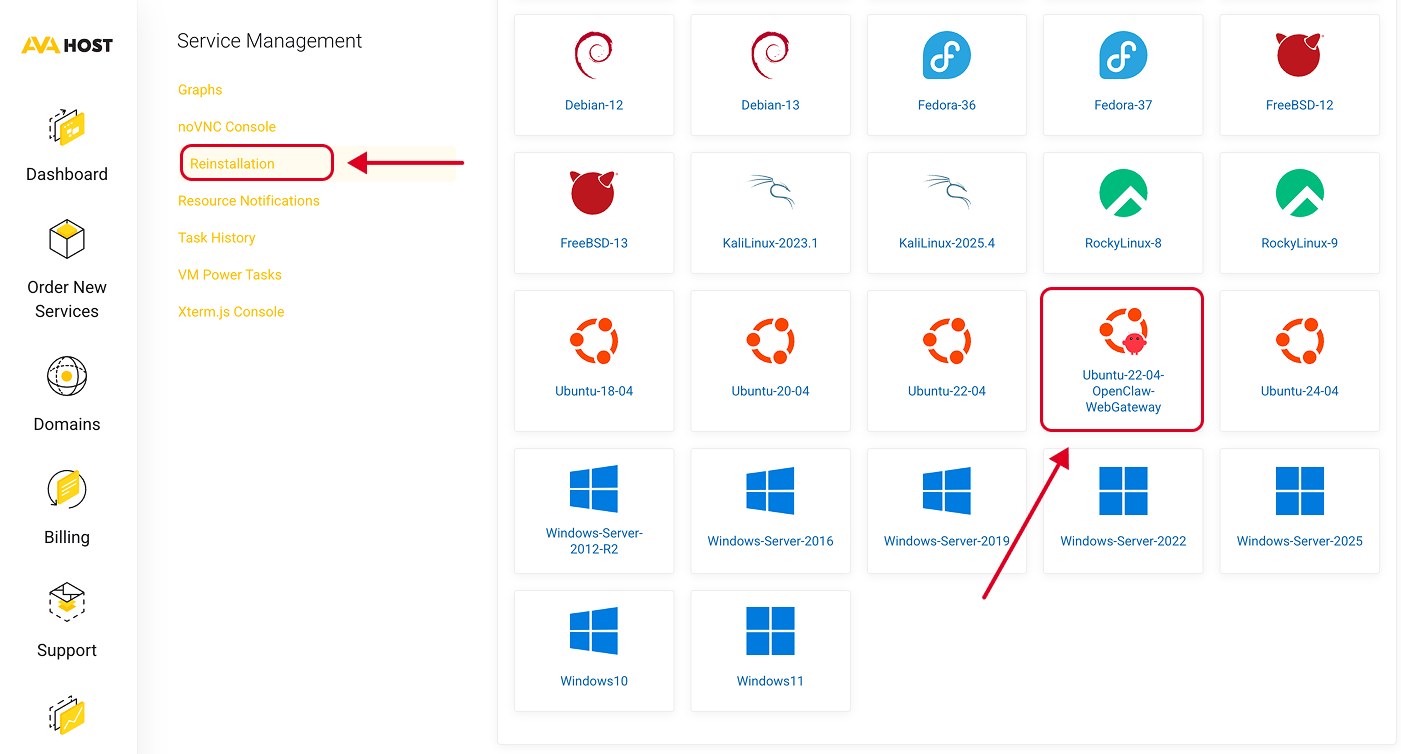
Этот шаблон устанавливается на Ubuntu 22.04 LTS и включает все предварительно настроенное:
- OpenClaw (последняя стабильная версия)
- Docker и Docker Compose
- WebGateway для доступа через браузер
- Правила брандмауэра настроены автоматически
Подтвердите выбор. Установка занимает 2–5 минут.
Шаг 4 — Завершите мастер настройки
Как только ваш VPS будет готов, откройте браузер и перейдите по адресу:
http://YOUR_VPS_IP:18789
Вы увидите мастер настройки OpenClaw. Следуйте этим шагам:
- Выберите вашего AI-поставщика — Anthropic (Claude) или OpenAI (ChatGPT)
- Введите ваш API-ключ — вставьте его из панели управления вашего поставщика
- Создайте свою учетную запись администратора — установите электронную почту и пароль
- Подключите вашу первую платформу — Telegram — самый быстрый способ начать
Вся настройка занимает около 3 минут.
Шаг 5 — Подключите Telegram
- Откройте Telegram → найдите @BotFather
- Отправьте /newbot и следуйте инструкциям для создания бота
- Скопируйте токен бота, который вы получите
- В панели управления OpenClaw → Интеграции → Telegram → вставьте токен
- Начните общаться с вашим ботом