 日本語
日本語





AvaHost VPSにOpenClawをワンクリックでデプロイする方法 | Ubuntu 22.04
ほとんどのAIアシスタントはデータをサーバーに保存し、メッセージごとに料金を請求し、タブを閉じるとオフラインになります。OpenClawは異なり、あなた自身のVPS上で動作し、Telegram、WhatsApp、Slack、Discordに接続し、24時間365日オンラインのままです。
AvaHostは現在、Ubuntu 22.04でワンクリックテンプレートとしてOpenClawを提供しています。
OpenClawとは?
OpenClawはオープンソースのセルフホスティングAIアシスタントです。好みのAIプロバイダー(Claude(Anthropic)またはChatGPT(OpenAI))に接続し、すべてのメッセージングアプリであなたの個人アシスタントになります。
サポートしているもの:
- Telegram、WhatsApp、Slack、Discordおよび10以上のプラットフォーム
- Claude、ChatGPT、およびOllama経由のローカルモデル
- Google Workspace — カレンダー、Gmail、ドライブ
- ウェブブラウジング、ファイル管理、ターミナルコマンド
なぜセルフホスティングするのか:
- あなたの会話はサーバーから出ることはありません
- メッセージごとの料金はなし — VPSの固定コストのみ
- コンピュータをオンにしなくても24時間365日稼働します
- 使用するAIモデルを制御できます
必要なもの
- アクティブなAvaHostアカウント — ava.hosting
- VPSプラン(最低2 GB RAM推奨)
- AnthropicまたはOpenAIからのAPIキー
ステップ1 — AvaHostダッシュボードにログイン
ava.hostingにサインインします。アクティブなサービスを表示する「マイダッシュボード」ページに移動します。
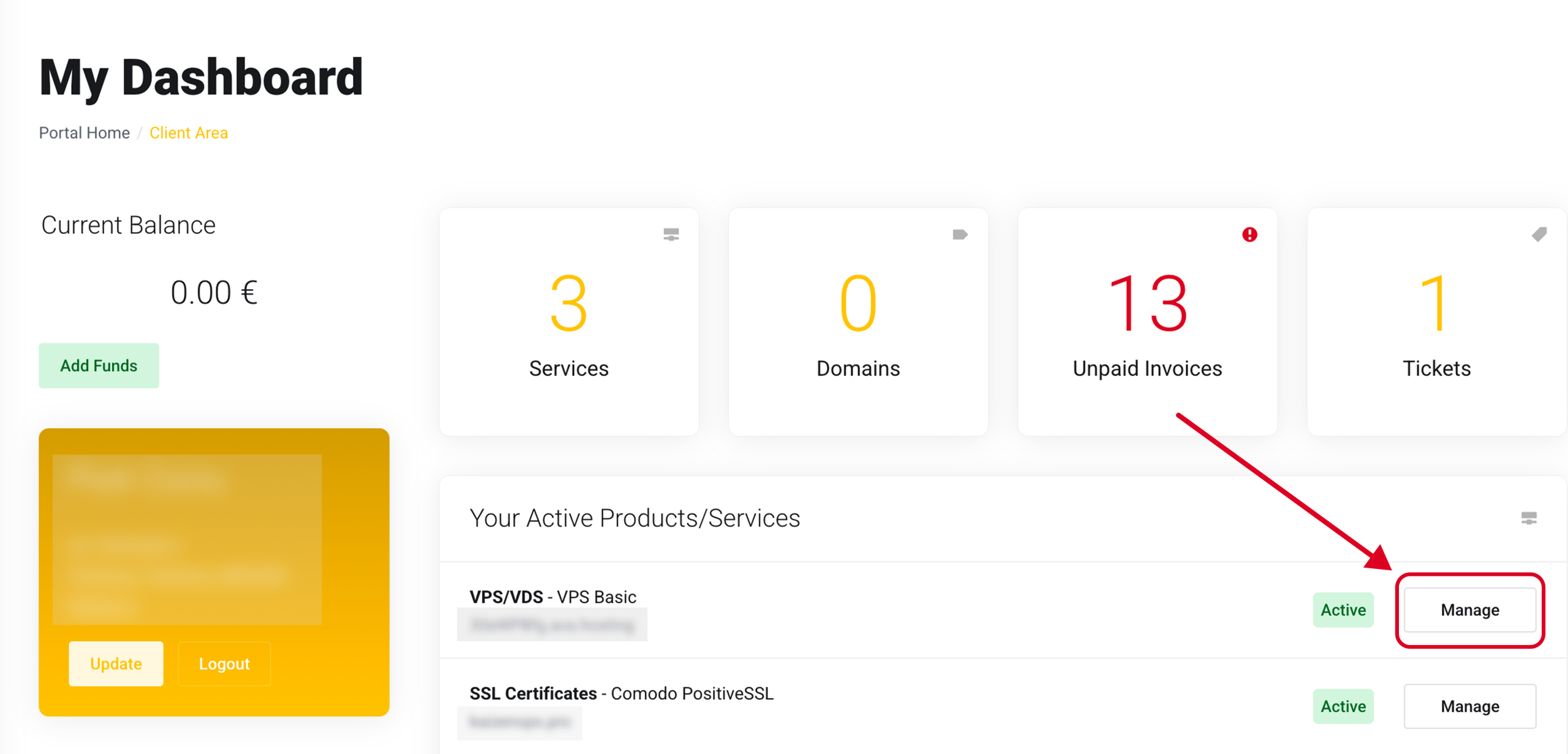
あなたのVPSを アクティブな製品/サービスの下で見つけて、管理をクリックします。
ステップ2 — 再インストールを開く
VPSパネル内で、左サイドバーの サービス管理セクションを見て、再インストールをクリックします。
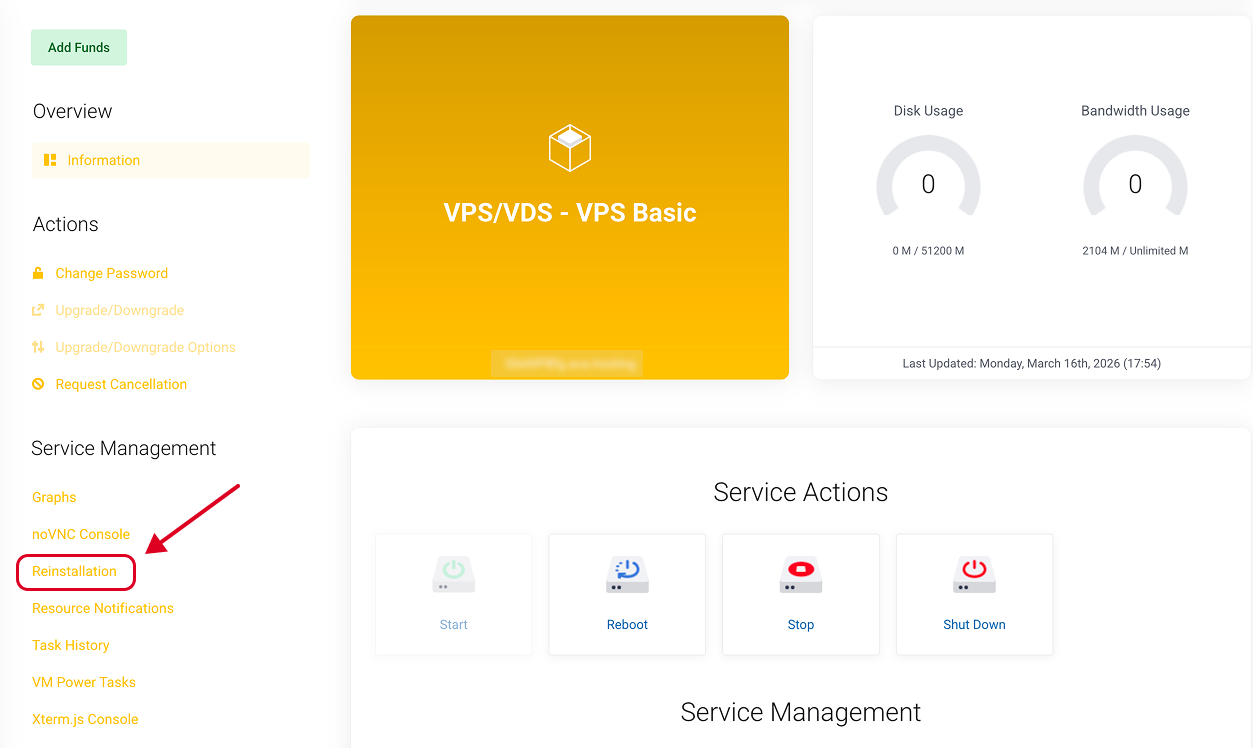
注意:再インストールはVPS上のすべての既存データを消去します。新しいVPSの場合、このステップは完全に安全です。
ステップ3 — OpenClawテンプレートを選択
オペレーティングシステムのグリッドが表示されます。Ubuntuセクションまでスクロールし、 Ubuntu-22-04-OpenClaw-WebGatewayをクリックします。
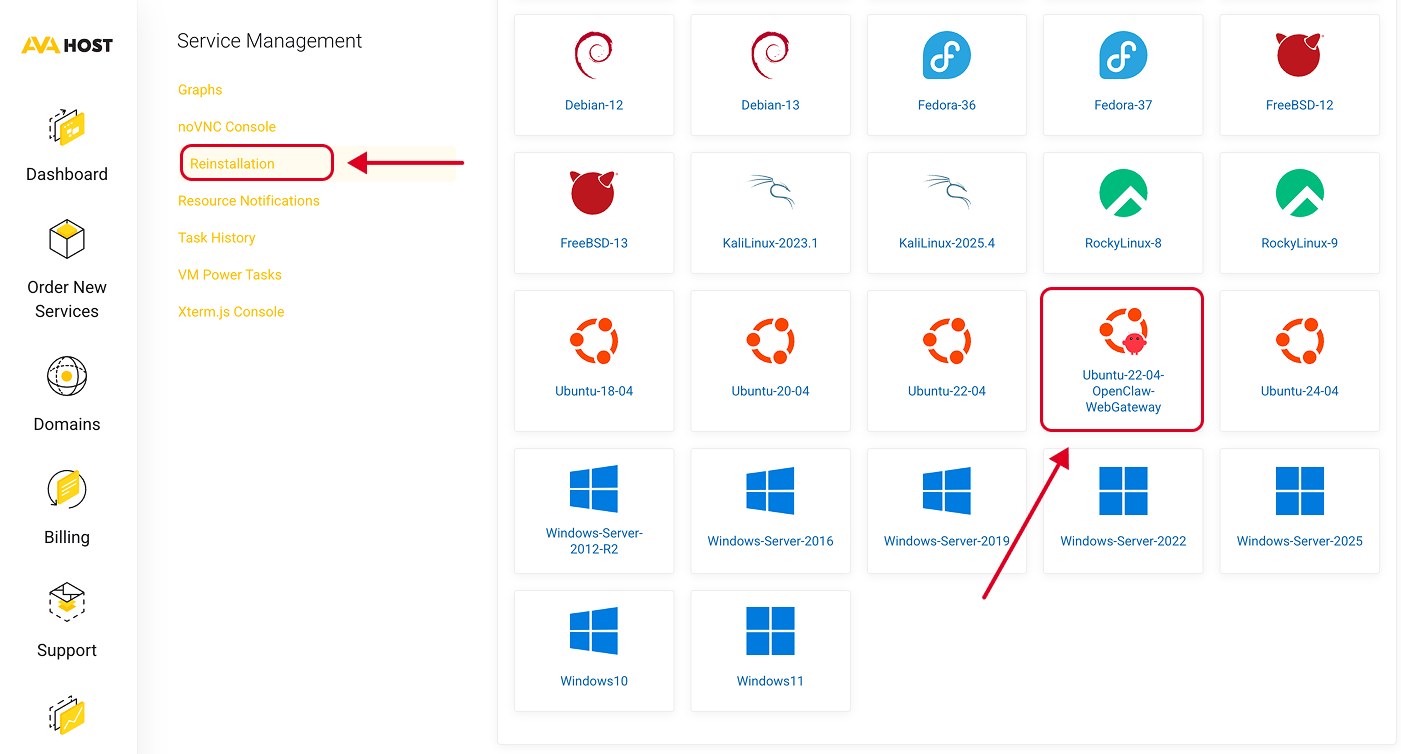
このテンプレートはUbuntu 22.04 LTSにインストールされ、すべてが事前に設定されています:
- OpenClaw(最新の安定版)
- DockerおよびDocker Compose
- ブラウザアクセス用のWebGateway
- ファイアウォールルールが自動的に設定されます
選択を確認します。インストールには 2〜5分かかります。
ステップ4 — オンボーディングウィザードを完了する
VPSの準備ができたら、ブラウザを開いて次のURLにアクセスします:
http://YOUR_VPS_IP:18789
OpenClawのオンボーディングウィザードが表示されます。次の手順に従ってください:
- AIプロバイダーを選択 — Anthropic(Claude)またはOpenAI(ChatGPT)
- APIキーを入力 — プロバイダーのダッシュボードからコピーします
- 管理者アカウントを作成 — メールとパスワードを設定します
- 最初のプラットフォームを接続 — Telegramが最も早く始められます
全体のセットアップには約3分かかります。
ステップ5 — Telegramを接続
- Telegramを開く → @BotFatherを検索
- /newbotを送信し、ボットを作成するためのプロンプトに従います
- 受け取ったボットトークンをコピーします
- OpenClawダッシュボード → 統合 → Telegram → トークンを貼り付けます
- ボットとのチャットを開始します