 Українська





Як розгорнути OpenClaw на AvaHost VPS в один клік | Ubuntu 22.04
Більшість AI асистентів зберігають ваші дані на своїх серверах, стягують плату за повідомлення і виходять з мережі в момент, коли ви закриваєте вкладку. OpenClaw працює інакше — він працює на вашому власному VPS, підключається до Telegram, WhatsApp, Slack і Discord, і залишається онлайн 24/7.
AvaHost тепер пропонує OpenClaw як шаблон з одним кліком на Ubuntu 22.04.
Що таке OpenClaw?
OpenClaw — це відкритий, самостійно розміщений AI асистент. Ви підключаєте його до свого улюбленого постачальника AI — Claude (Anthropic) або ChatGPT (OpenAI) — і він стає вашим особистим асистентом у всіх ваших месенджерах.
Що він підтримує:
- Telegram, WhatsApp, Slack, Discord та 10+ платформ
- Claude, ChatGPT та локальні моделі через Ollama
- Google Workspace — Календар, Gmail, Диск
- Веб-перегляд, управління файлами, команди терміналу
Чому самостійне розміщення:
- Ваші розмови ніколи не залишають ваш сервер
- Без плати за повідомлення — лише фіксована вартість VPS
- Працює 24/7 без необхідності вмикати ваш комп’ютер
- Ви контролюєте, яку модель AI він використовує
Що вам знадобиться
- Активний акаунт AvaHost — ava.hosting
- План VPS (рекомендується мінімум 2 GB RAM)
- API ключ від Anthropic або OpenAI
Крок 1 — Увійдіть у свою панель управління AvaHost
Увійдіть на ava.hosting. Ви потрапите на сторінку Моя панель управління, де відображаються ваші активні послуги.
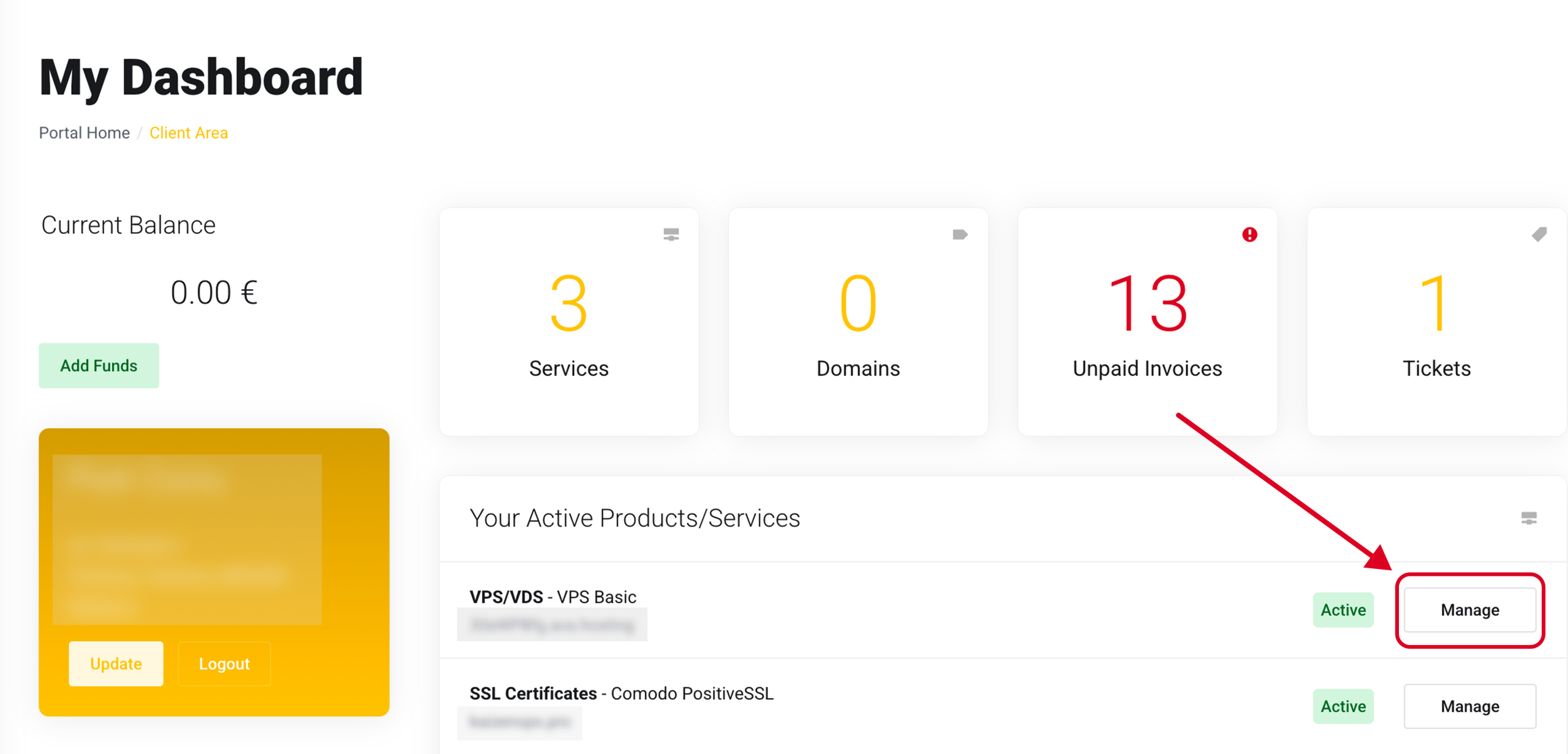
Знайдіть свій VPS у Ваші активні продукти/послуги та натисніть Керувати.
Крок 2 — Відкрити перевстановлення
У вашій панелі VPS подивіться на Розділ управління послугами у лівій бічній панелі. Натисніть Перевстановлення.
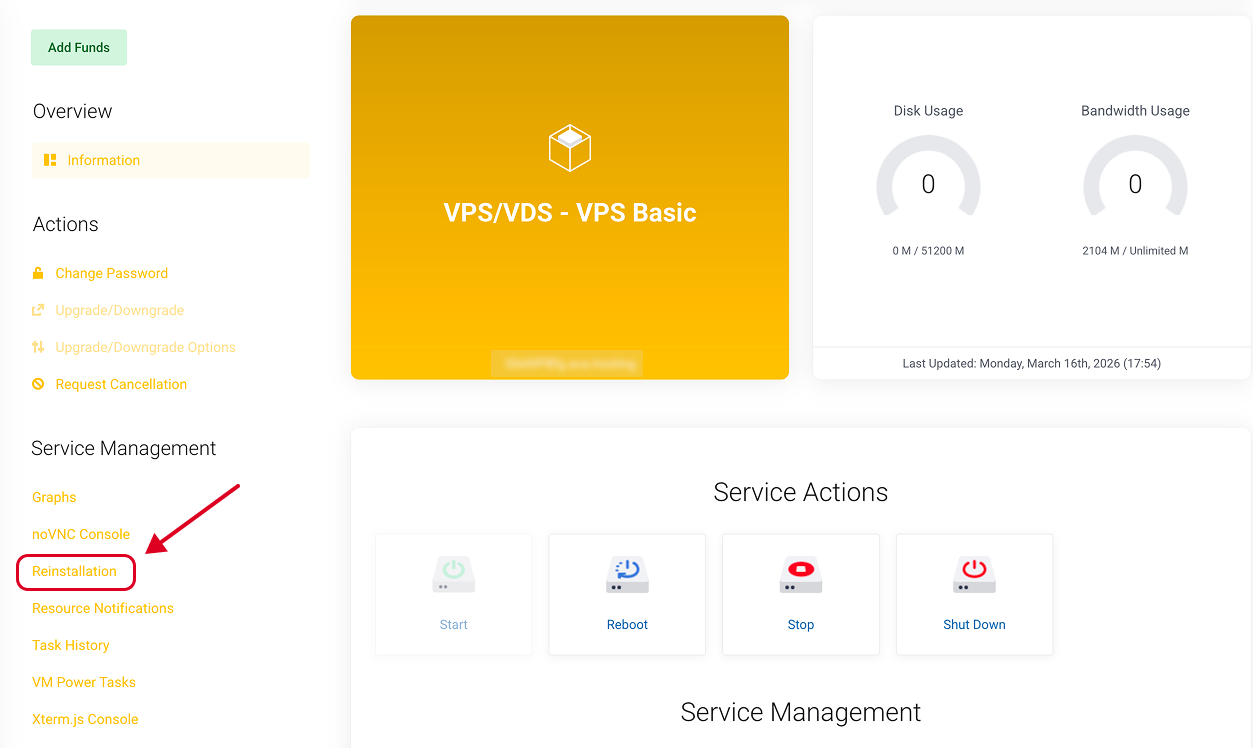
Зверніть увагу: Перевстановлення видаляє всі існуючі дані на VPS. Для нового VPS цей крок абсолютно безпечний.
Крок 3 — Виберіть шаблон OpenClaw
Ви побачите сітку операційних систем. Прокрутіть до розділу Ubuntu і натисніть Ubuntu-22-04-OpenClaw-WebGateway.
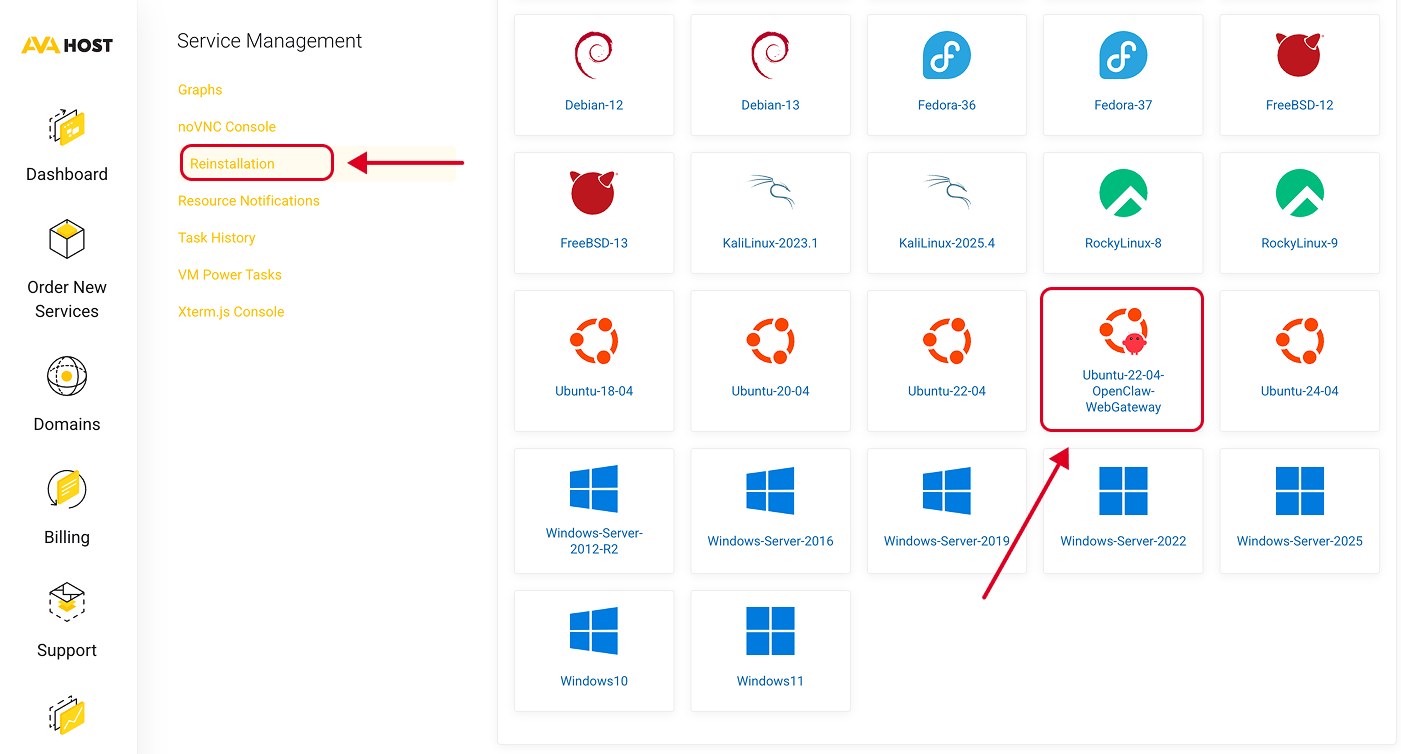
Цей шаблон встановлюється на Ubuntu 22.04 LTS і включає все попередньо налаштоване:
- OpenClaw (остання стабільна версія)
- Docker та Docker Compose
- WebGateway для доступу через браузер
- Правила брандмауера налаштовані автоматично
Підтвердіть вибір. Встановлення займає 2–5 хвилин.
Крок 4 — Завершіть майстра налаштування
Коли ваш VPS буде готовий, відкрийте свій браузер і перейдіть за адресою:
http://YOUR_VPS_IP:18789
Ви побачите майстра налаштування OpenClaw. Дотримуйтесь цих кроків:
- Виберіть свого постачальника AI — Anthropic (Claude) або OpenAI (ChatGPT)
- Введіть свій API ключ — вставте його з панелі управління вашого постачальника
- Створіть свій обліковий запис адміністратора — задайте електронну пошту та пароль
- Підключіть свою першу платформу — Telegram найшвидший для початку
Весь процес налаштування займає близько 3 хвилин.
Крок 5 — Підключіть Telegram
- Відкрийте Telegram → знайдіть @BotFather
- Надішліть /newbot і дотримуйтесь підказок, щоб створити бота
- Скопіюйте токен бота, який ви отримали
- У панелі OpenClaw → Інтеграції → Telegram → вставте токен
- Почніть спілкуватися з вашим ботом