 Română





Cum să implementați OpenClaw pe VPS AvaHost cu un singur clic | Ubuntu 22.04
Cele mai multe asistenți AI își stochează datele pe serverele lor, percep taxe pe mesaj și devin offline în momentul în care închideți tab-ul. OpenClaw funcționează diferit – rulează pe propriul dvs. VPS, se conectează la Telegram, WhatsApp, Slack și Discord și rămâne online 24/7.
AvaHost oferă acum OpenClaw ca un șablon cu un singur clic pe Ubuntu 22.04.
Ce este OpenClaw?
OpenClaw este un asistent AI open-source, auto-găzduit. Îl conectați la furnizorul dvs. AI preferat – Claude (Anthropic) sau ChatGPT (OpenAI) – și devine asistentul dvs. personal în toate aplicațiile de mesagerie.
Ce suportă:
- Telegram, WhatsApp, Slack, Discord și 10+ platforme
- Claude, ChatGPT și modele locale prin Ollama
- Google Workspace – Calendar, Gmail, Drive
- Navigare web, gestionarea fișierelor, comenzi terminal
De ce auto-găzduire:
- Conversațiile dvs. nu părăsesc niciodată serverul dvs.
- Fără taxe pe mesaj – doar costul fix al VPS-ului
- Rulează 24/7 fără ca computerul dvs. să fie pornit
- Controlați ce model AI folosește
Ce veți avea nevoie
- Un cont activ AvaHost – ava.hosting
- Un plan VPS (minim 2 GB RAM recomandat)
- Un API key de la Anthropic sau OpenAI
Pasul 1 – Conectați-vă la tabloul de bord AvaHost
Conectați-vă la ava.hosting. Veți ajunge pe pagina Tabloului de bord care arată serviciile dvs. active.
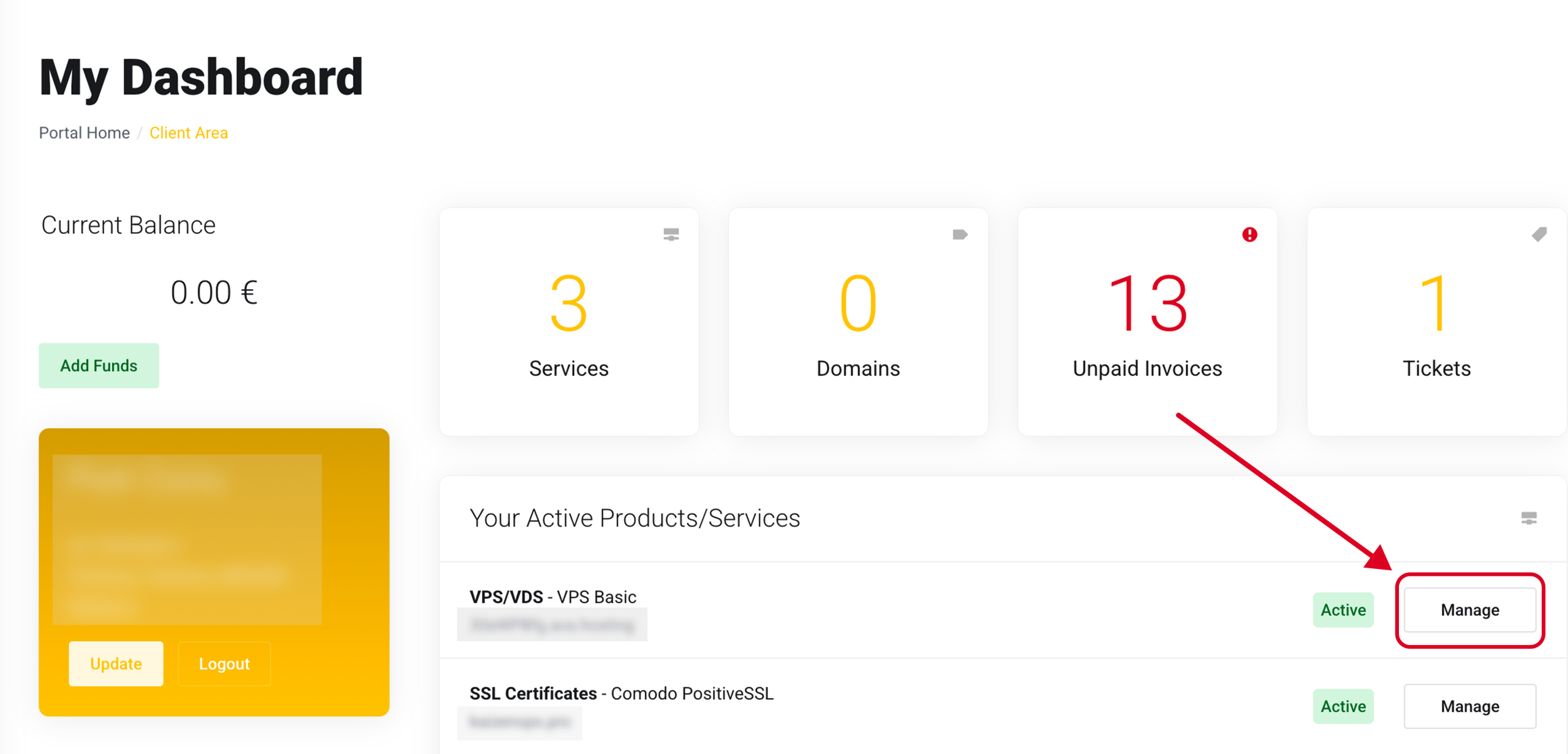
Găsiți VPS-ul dvs. sub Produse/Servicii active și faceți clic pe Gestionare.
Pasul 2 – Deschideți Reinstalarea
În interiorul panoului dvs. VPS, priviți secțiunea Gestionarea serviciilor din bara laterală stângă. Faceți clic pe Reinstalare.
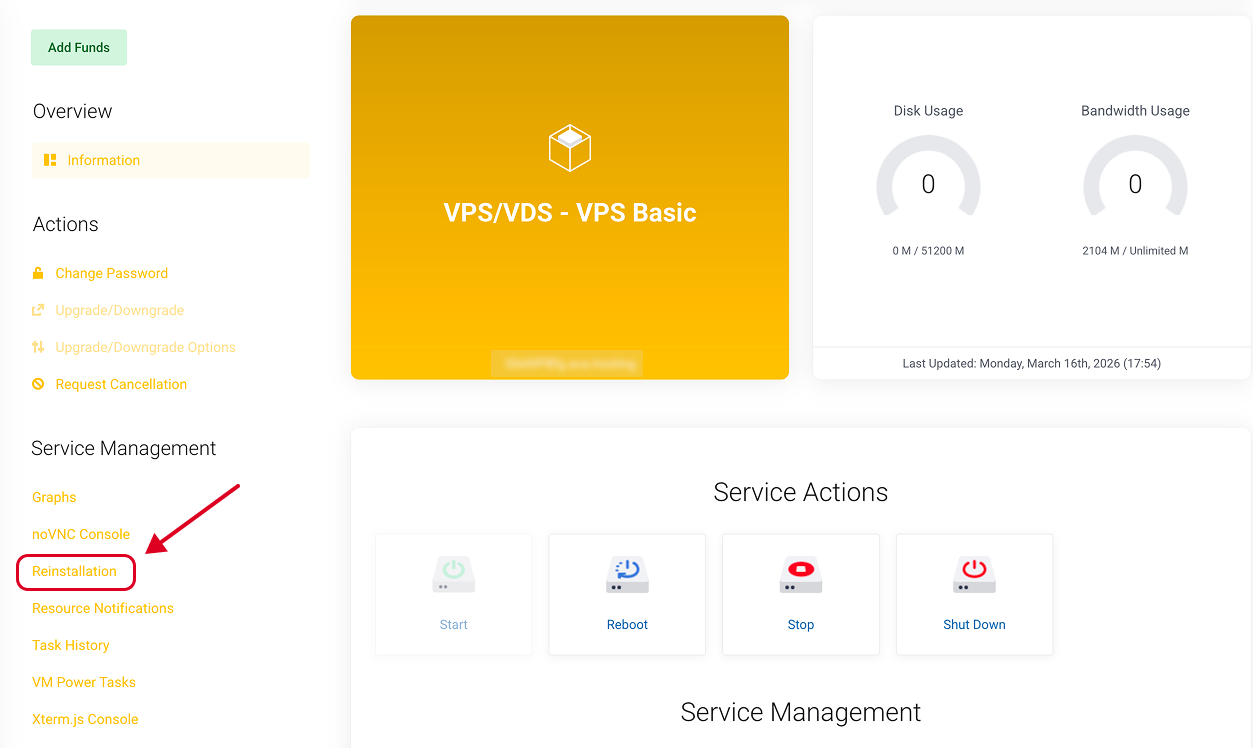
Atenție: Reinstalarea șterge toate datele existente pe VPS. Pentru un VPS nou, acest pas este complet sigur.
Pasul 3 – Selectați șablonul OpenClaw
Veți vedea o grilă de sisteme de operare. Derulați la secțiunea Ubuntu și faceți clic pe Ubuntu-22-04-OpenClaw-WebGateway.
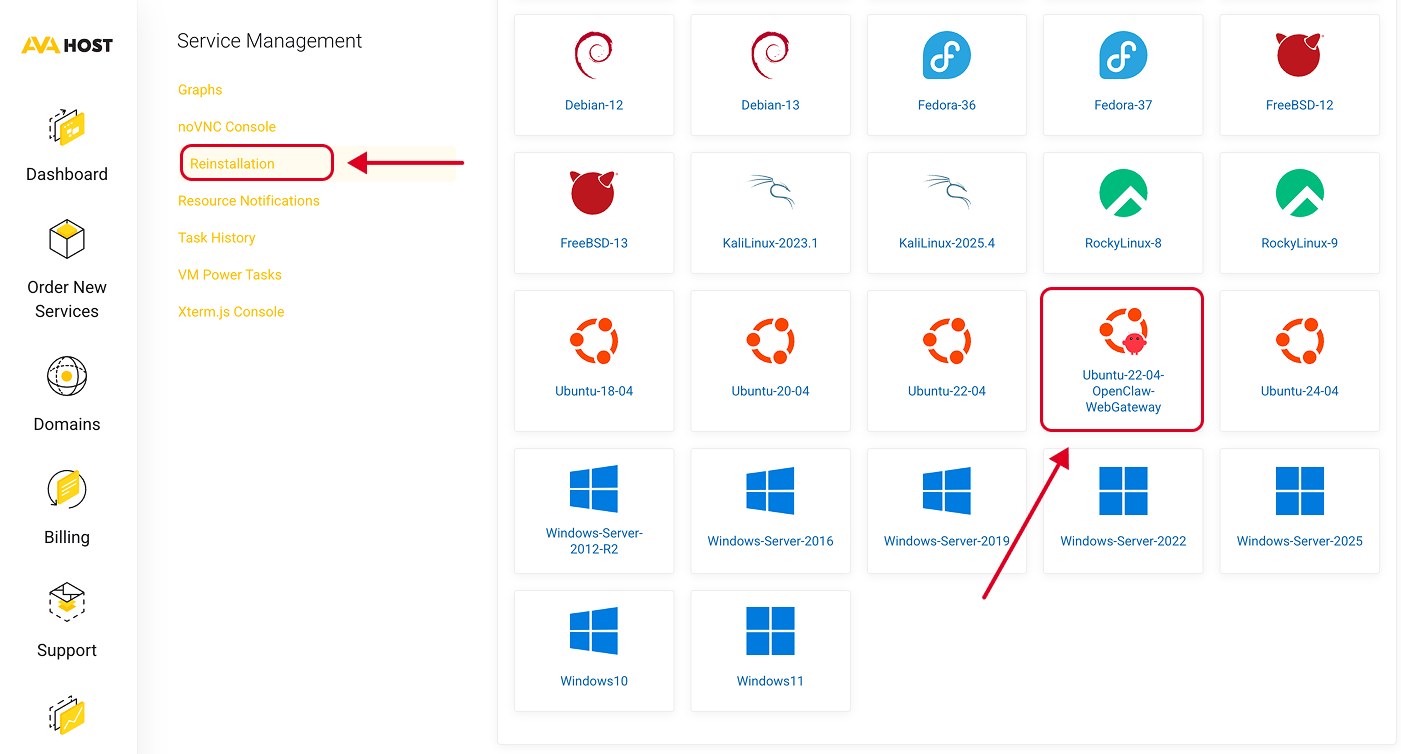
Acest șablon se instalează pe Ubuntu 22.04 LTS și include totul preconfigurat:
- OpenClaw (cea mai recentă versiune stabilă)
- Docker și Docker Compose
- WebGateway pentru accesul prin browser
- Reguli de firewall configurate automat
Confirmați selecția. Instalarea durează 2–5 minute.
Pasul 4 – Completați Asistentul de Onboarding
Odată ce VPS-ul dvs. este gata, deschideți browserul și mergeți la:
http://YOUR_VPS_IP:18789
Veți vedea asistentul de onboarding OpenClaw. Urmați acești pași:
- Alegeți furnizorul dvs. AI – Anthropic (Claude) sau OpenAI (ChatGPT)
- Introduceți API key-ul dvs. – lipiți-l din tabloul de bord al furnizorului dvs.
- Creați contul dvs. de administrator – setați emailul și parola
- Conectați prima platformă – Telegram este cea mai rapidă pentru a începe
Întreaga configurare durează aproximativ 3 minute.
Pasul 5 – Conectați Telegram
- Deschideți Telegram → căutați @BotFather
- Trimiteți /newbot și urmați instrucțiunile pentru a crea un bot
- Copiați token-ul botului pe care îl primiți
- În tabloul de bord OpenClaw → Integrări → Telegram → lipiți token-ul
- Începeți să discutați cu botul dvs.